 Espace Commerce
Comment ça marche
De l'abonnement à la gestion quotidienne de votre site — chaque étape, avec de vraies captures d'écran du site.
S'inscrire en 5 étapes
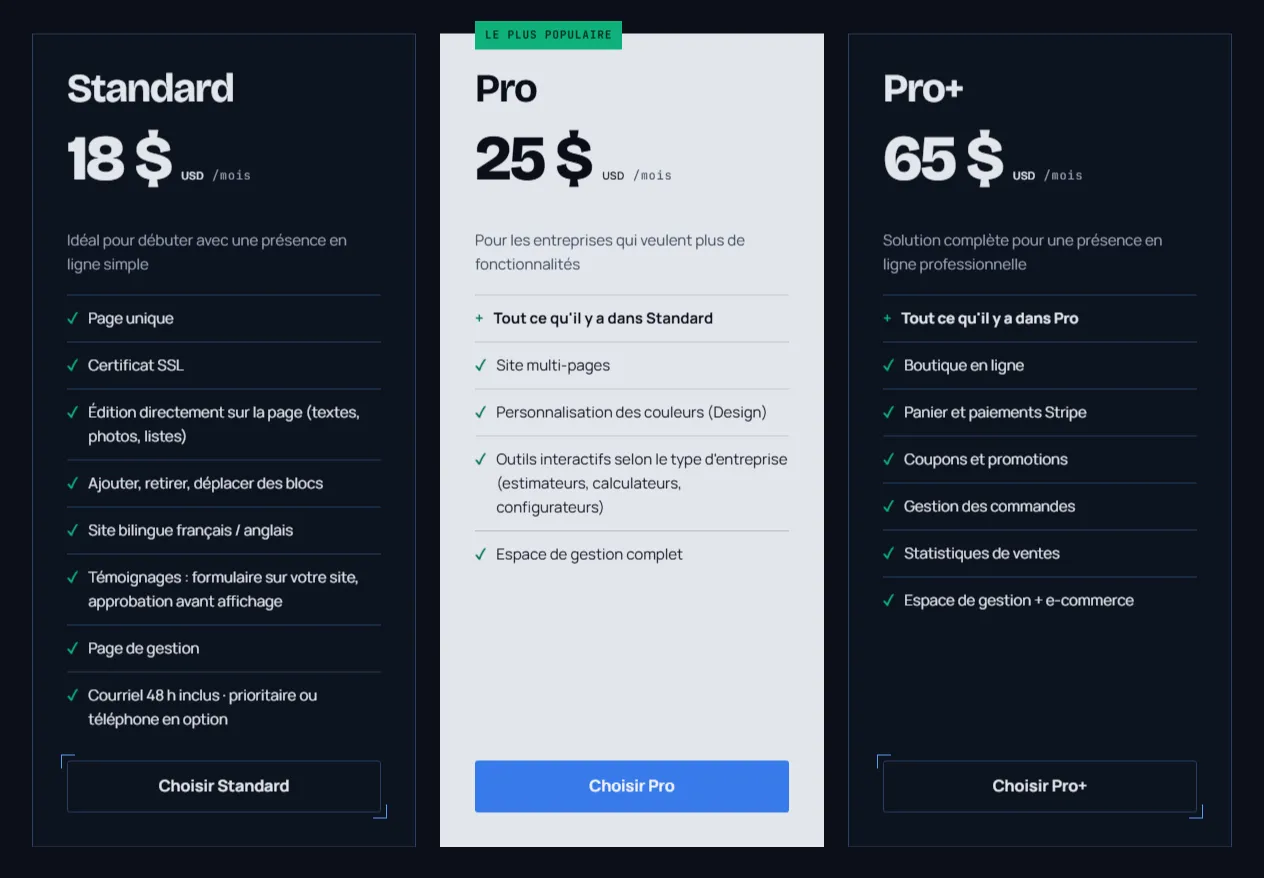
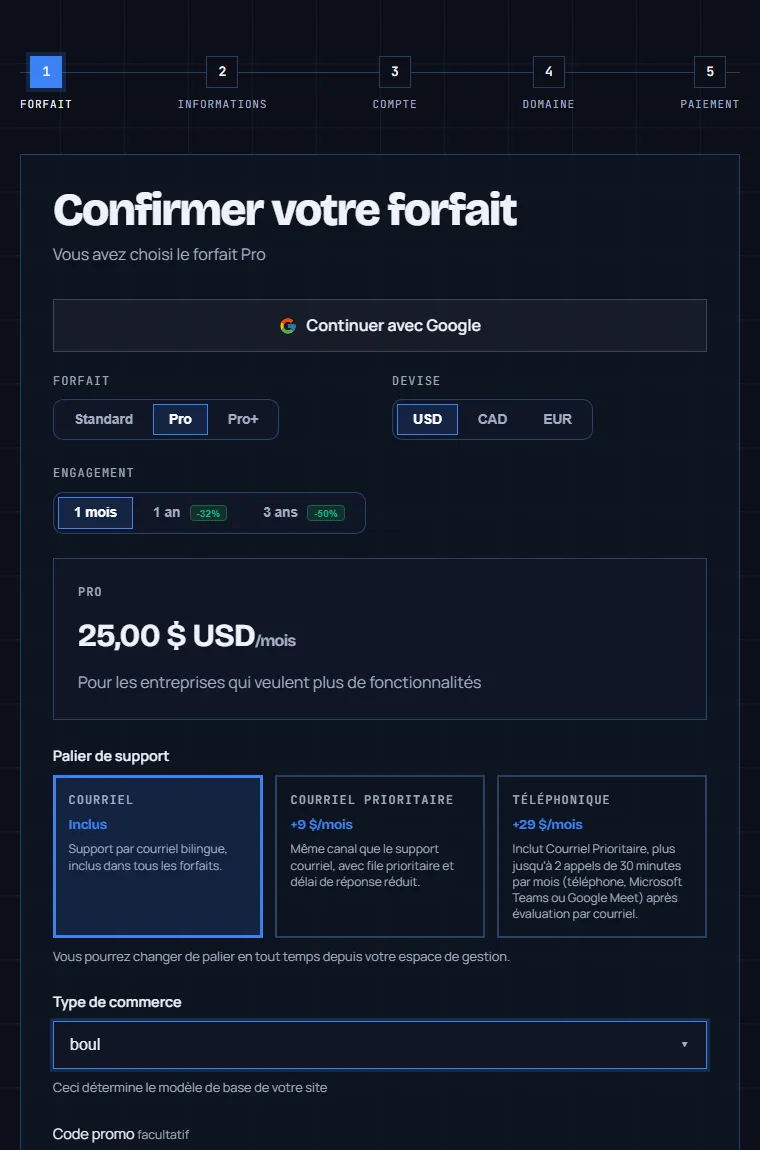
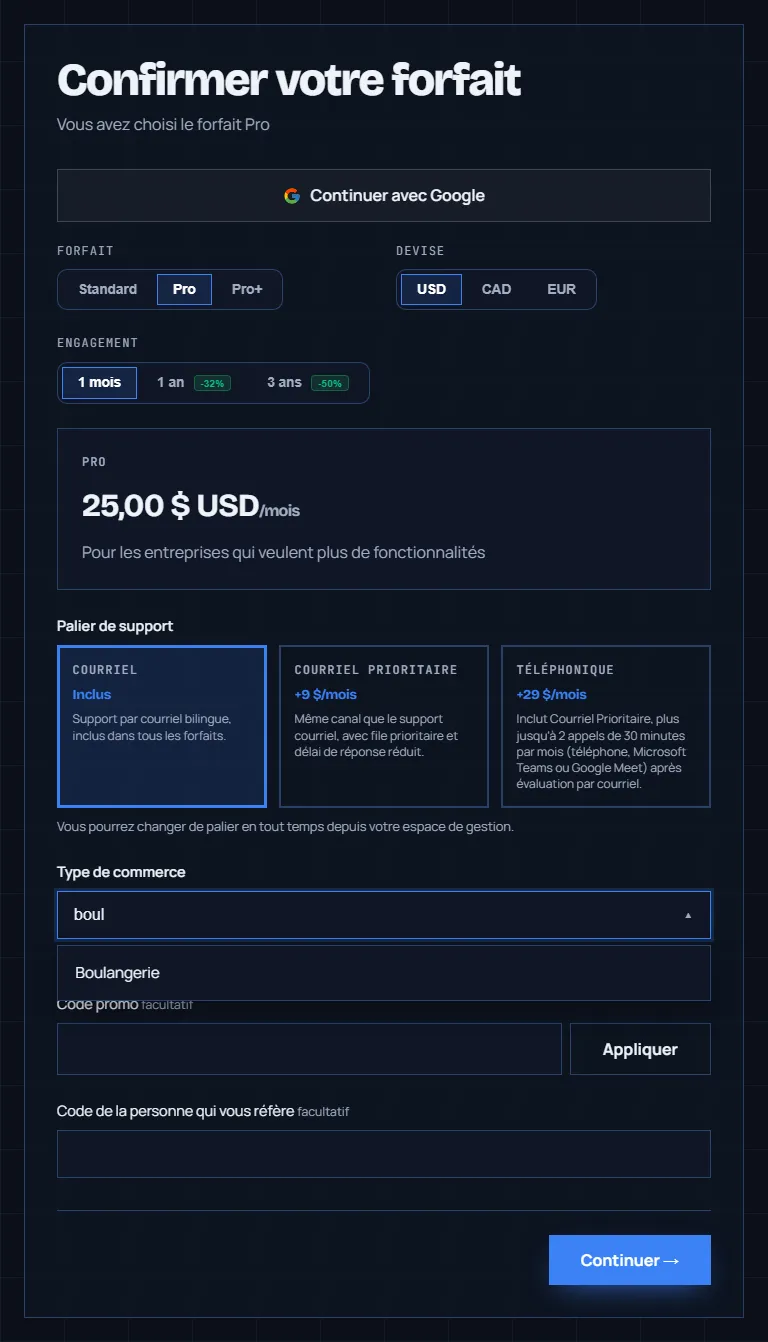
Vous choisissez un forfait (Standard, Pro ou Pro+), sa durée (1 mois, 1 an ou 3 ans : plus c'est long, moins c'est cher) et un palier de support. L'inscription se fait en 5 étapes, et votre site est en ligne dès la dernière.
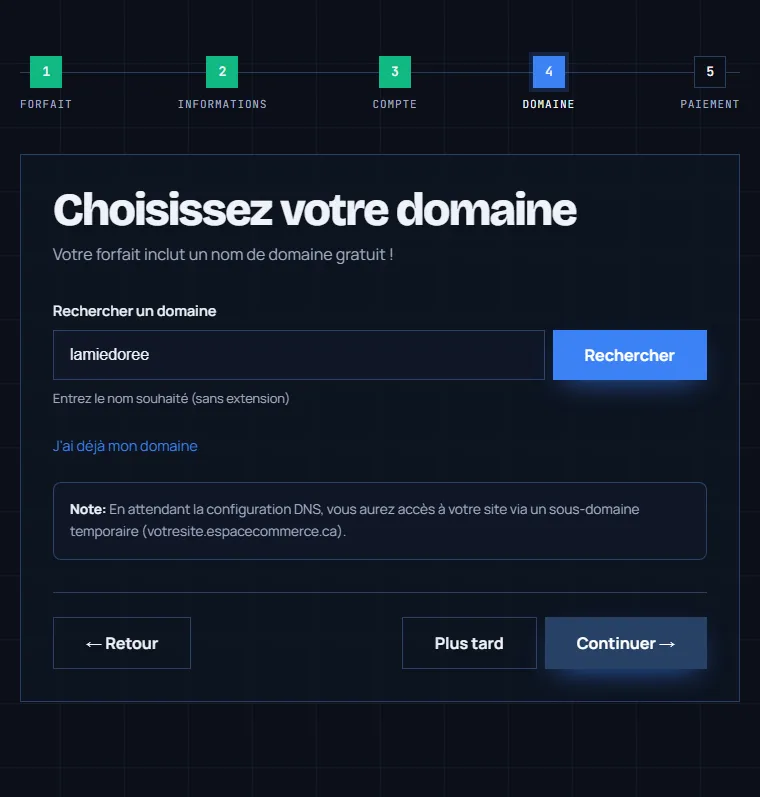
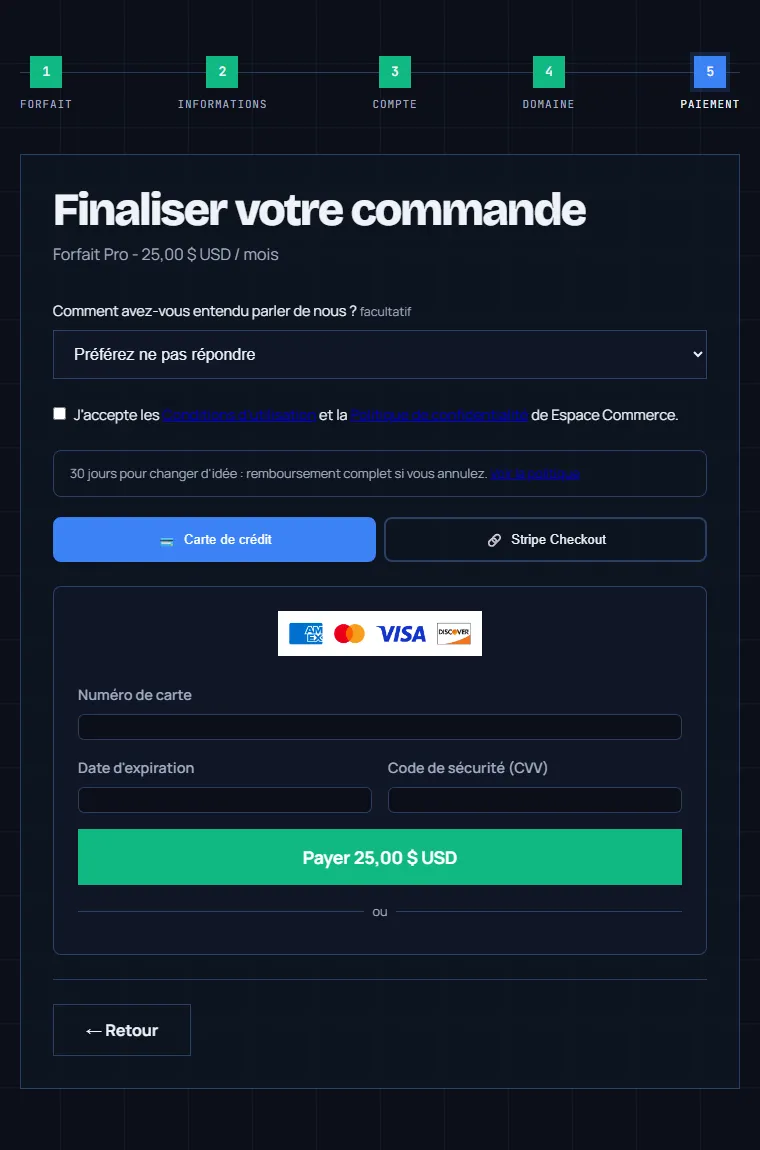
Les 5 étapes en bref
- Forfait — le forfait, la durée, le palier de support et votre type de commerce.
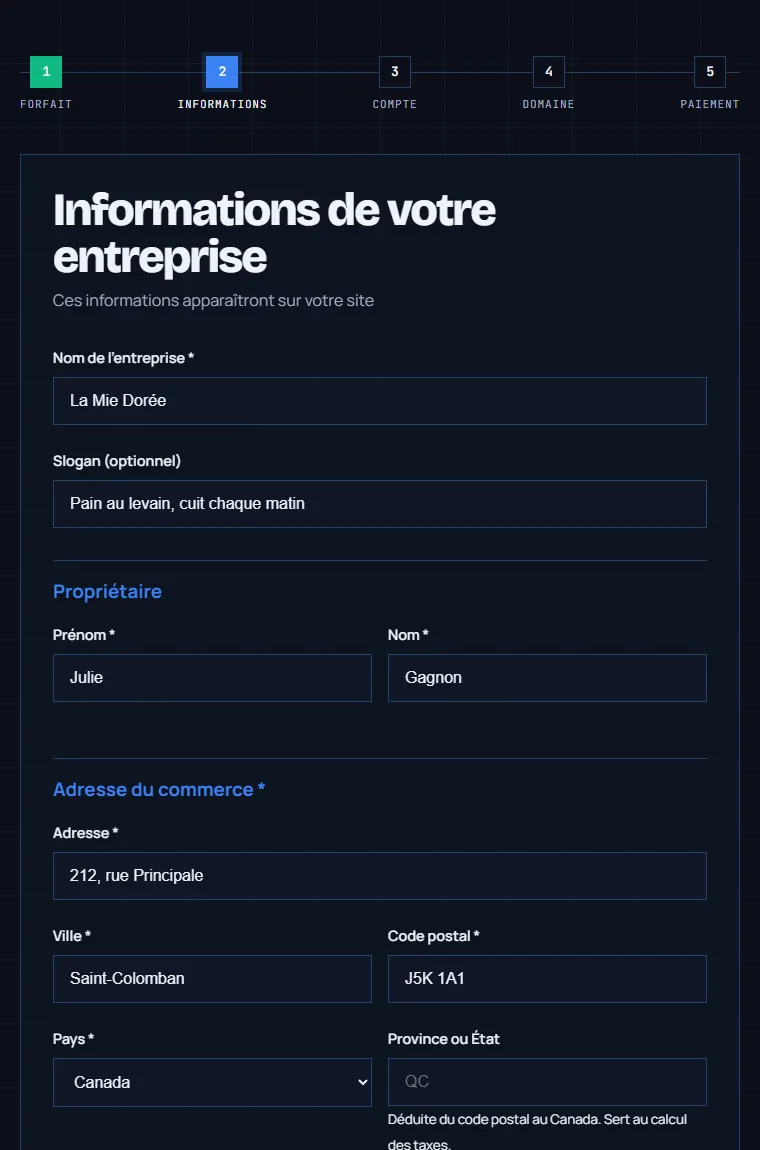
- Informations — nom de l'entreprise, propriétaire, adresse.
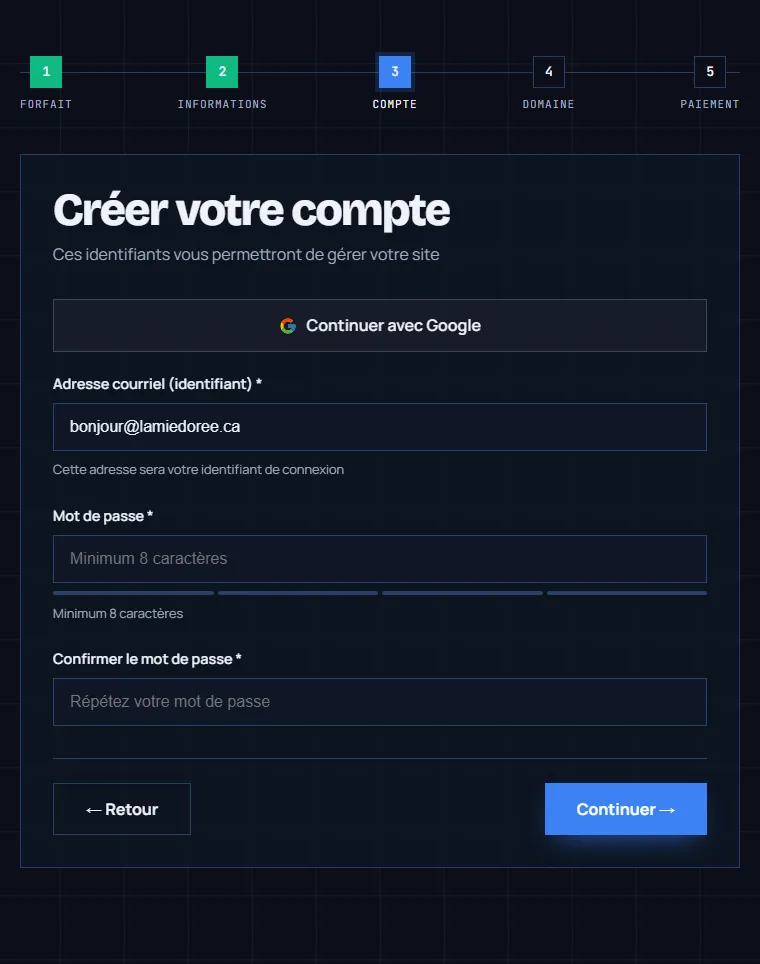
- Compte — votre courriel et un mot de passe, ou un clic avec Google.
- Domaine — votre nom de domaine .ca ou .com, ou le vôtre si vous l'avez déjà.
- Paiement — par carte de crédit. Remboursé si vous changez d'idée dans les 30 jours.
Quel forfait vous convient ?
Les trois forfaits ne visent pas le même besoin. Voici, pour chacun, à qui il s'adresse concrètement et pourquoi vous le choisiriez plutôt qu'un autre.
Pour démarrer, simplement
Vous voulez être trouvé en ligne, sans complexité.
- Vous démarrez ou testez votre présence en ligne sans gros investissement de départ.
- Une seule page suffit à présenter votre commerce : heures, contact, ce que vous offrez.
- Vous voulez un site fonctionnel rapidement, sans réflexion de design poussée.
- Vous préférez garder vos coûts bas pendant que vous validez votre entreprise.
Pour une image plus établie
Votre entreprise a grandi, votre site doit suivre.
- Votre entreprise a plusieurs facettes à présenter séparément (À propos, Services, Horaires) — un site multi-pages structure mieux l'information.
- Vous voulez que le site reflète vos couleurs de marque (personnalisation du design).
- Vous voulez publier des articles sur votre propre blogue.
- Vous êtes prêt à investir un peu plus pour un site qui paraît plus professionnel.
Pour vendre en ligne
Votre site devient un vrai canal de vente.
- Vous vendez des produits et voulez les vendre en ligne — panier et paiement Stripe intégrés, l'argent va directement dans VOTRE compte.
- Vous voulez offrir des rabais et codes promo pour stimuler les ventes.
- Vous avez besoin de suivre vos commandes et de voir vos statistiques de ventes.
Le palier de support (courriel inclus, courriel prioritaire ou téléphonique) se choisit indépendamment du forfait — disponible en surplus sur Standard, Pro et Pro+ également, pas seulement les forfaits supérieurs.
Vous hésitez encore ? Contactez-nous — on vous aide à choisir selon vos besoins réels. Nous écrire.
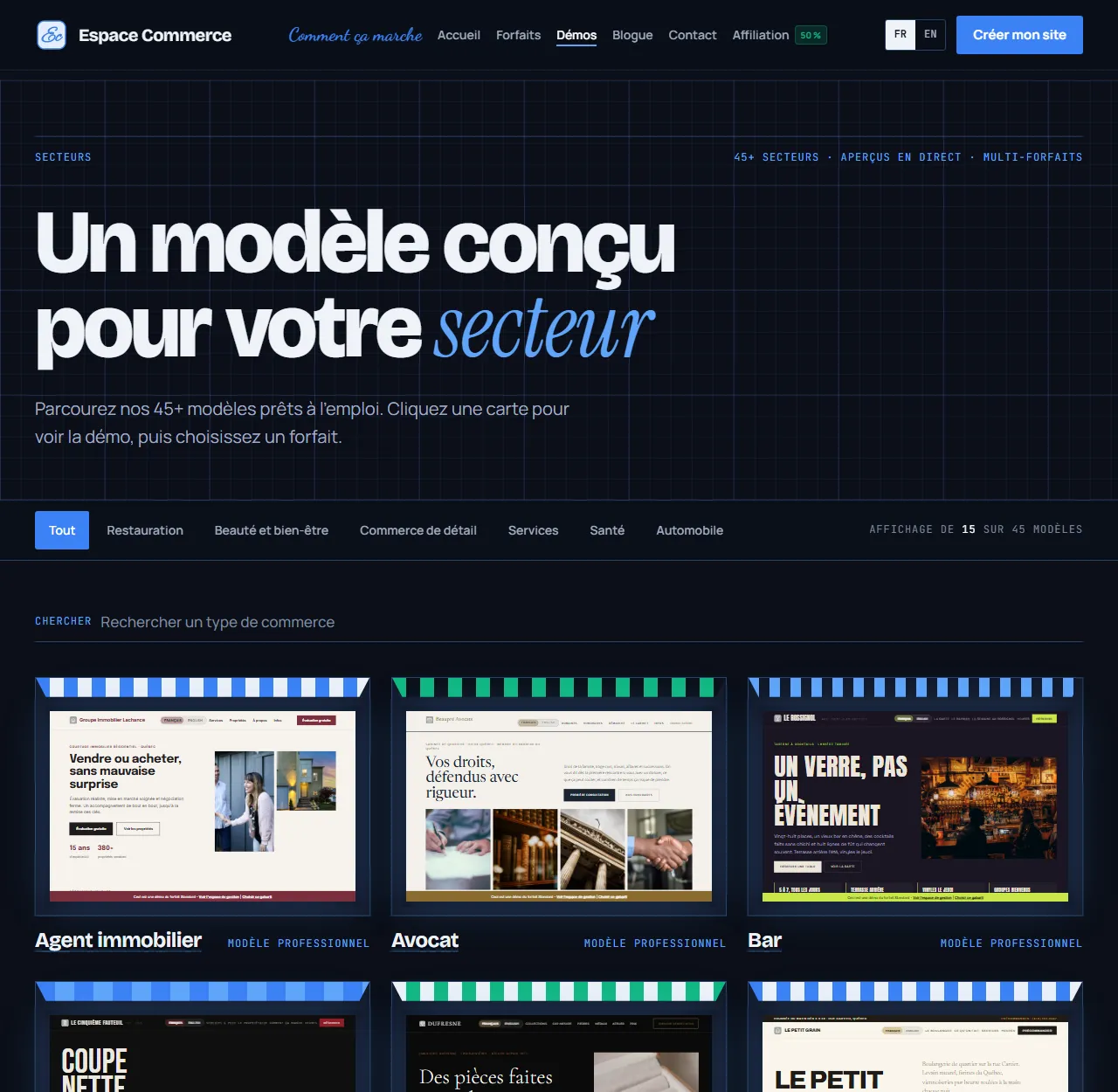
Choisir son modèle
Le type de commerce choisi à l'étape 1 détermine le modèle de votre site. Chaque métier a ses propres modèles, conçus pour lui : regardez-les en démo avant de vous inscrire.
L'espace de gestion : vue d'ensemble
Chaque site a son propre espace de gestion, où vous vous connectez avec votre courriel et votre mot de passe (ou avec Google). C'est là que vous gérez vos heures, vos témoignages, votre domaine, votre courriel et, selon votre forfait, vos couleurs, votre blogue et votre boutique.
Le menu
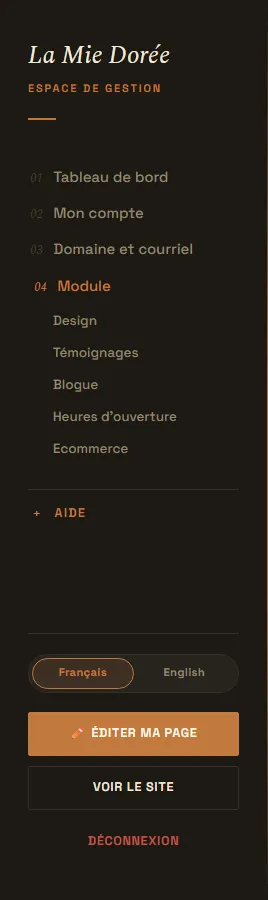
Le menu de gauche a six entrées : Tableau de bord, Mon compte, Domaine et courriel, Module, Votre avis et Aide. Quand vous ouvrez une page, ses pages voisines s'affichent en retrait sous son entrée.
Les boutons du bas
- « Éditer ma page » ouvre votre site en mode édition : vous y changez vos textes et vos photos directement.
- « Voir le site » ouvre votre site comme vos visiteurs le voient.
- Si votre site est bilingue, le sélecteur Français / English choisit la langue des textes que vous modifiez.
Les enregistrements
Certains réglages s'enregistrent tout seuls (les couleurs, par exemple). Les autres ont un bouton « Enregistrer » : un message en bas de l'écran confirme que c'est fait.
Les tuiles
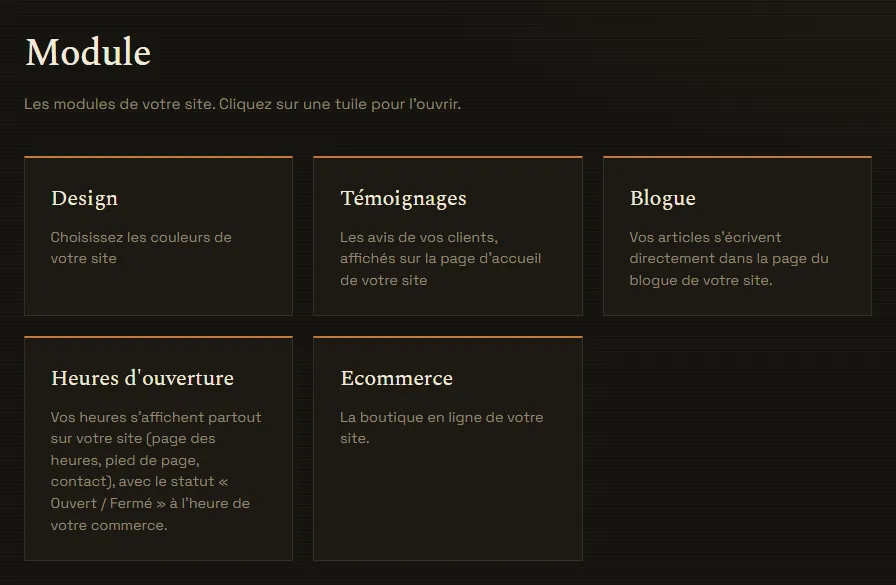
Mon compte, Domaine et courriel et Module ouvrent une page de tuiles. Cliquez sur une tuile pour ouvrir sa page. Le lien « ← » en haut de chaque page vous ramène aux tuiles.
| Fonctionnalité | Standard | Pro | Pro+ |
|---|---|---|---|
| Fondamentaux du site | |||
| Domaine personnalisé (.com / .ca) | ✓ | ✓ | ✓ |
| Pages incluses | Page unique | Site multi-pages | Site multi-pages |
| Certificat SSL | ✓ | ✓ | ✓ |
| Édition directement sur la page (textes, photos, listes) | ✓ | ✓ | ✓ |
| Ajouter, retirer, déplacer des blocs | ✓ | ✓ | ✓ |
| Site bilingue français / anglais | ✓ | ✓ | ✓ |
| Témoignages : formulaire sur votre site, approbation avant affichage | ✓ | ✓ | ✓ |
| Personnalisation des couleurs (Design) | — | ✓ | ✓ |
| Outils interactifs selon le type d'entreprise (estimateurs, calculateurs, configurateurs) | — | ✓ | ✓ |
| Capacités e-commerce | |||
| Boutique en ligne | — | — | ✓ |
| Panier et paiements Stripe | — | — | ✓ |
| Coupons et promotions | — | — | ✓ |
| Gestion des commandes | — | — | ✓ |
| Statistiques de ventes | — | — | ✓ |
| Opérations et support | |||
| Espace de gestion | Page de gestion | Espace de gestion complet | Espace de gestion + e-commerce |
| Niveau de support | Courriel 48 h inclus · prioritaire ou téléphone en option | Courriel 48 h inclus · prioritaire ou téléphone en option | Courriel 48 h inclus · prioritaire ou téléphone en option |
Modifier votre site
Vos textes, vos photos et l'ordre des sections se changent directement sur votre site, en mode édition. Aucune connaissance technique : vous cliquez sur ce que vous voulez changer.
Ouvrir le mode édition
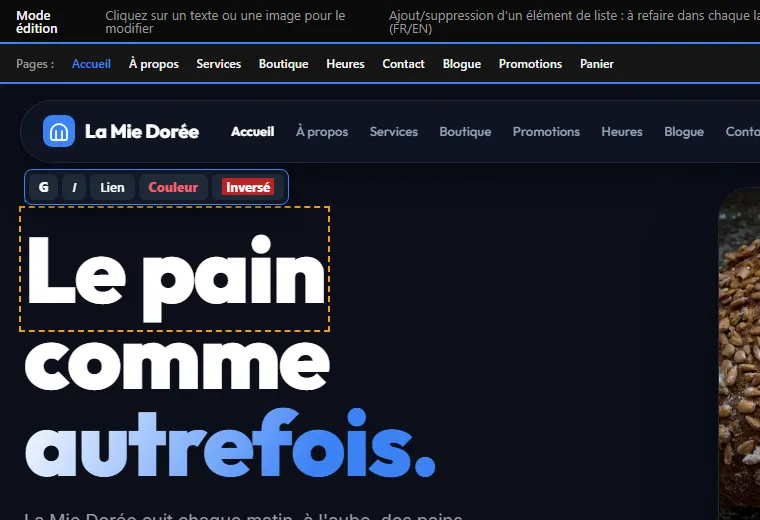
Cliquez sur « Éditer ma page » en bas du menu. Votre site s'ouvre avec une barre en haut. La ligne « Pages : » vous amène sur chaque page de votre site, toujours en mode édition.

Changer un texte
Cliquez sur un texte, écrivez, puis cliquez ailleurs : c'est enregistré. La touche Entrée enregistre aussi (Ctrl + Entrée dans un long texte) et Échap annule. Dans certains textes, une petite barre permet de mettre un mot en gras, en italique ou d'ajouter un lien.
Changer une photo
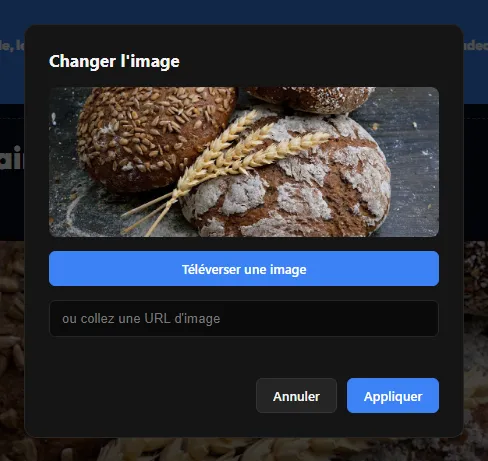
Cliquez sur une photo. Une fenêtre s'ouvre : « Téléverser une image » pour prendre une photo de votre ordinateur ou de votre téléphone, ou collez l'adresse d'une image. Cliquez sur « Appliquer ».
Les listes : ajouter, déplacer, supprimer
Vos services, vos étapes, vos questions fréquentes, etc. sont des listes. Passez la souris sur un élément :
- ⠿ (en haut à gauche) : maintenez et glissez pour le déplacer.
- ✕ (en haut à droite) : le supprimer.
- « + Ajouter » sous la liste : ajouter un élément, que vous remplissez ensuite comme un texte.

Ajouter ou retirer une section
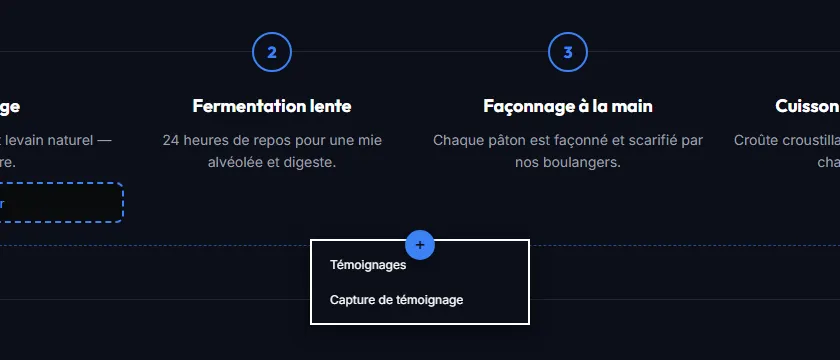
Le bouton « + » entre deux sections montre les sections que vous pouvez ajouter à cet endroit. Une section déjà sur la page n'y est plus offerte ; retirez-la pour la remettre ailleurs.
Heures d'ouverture
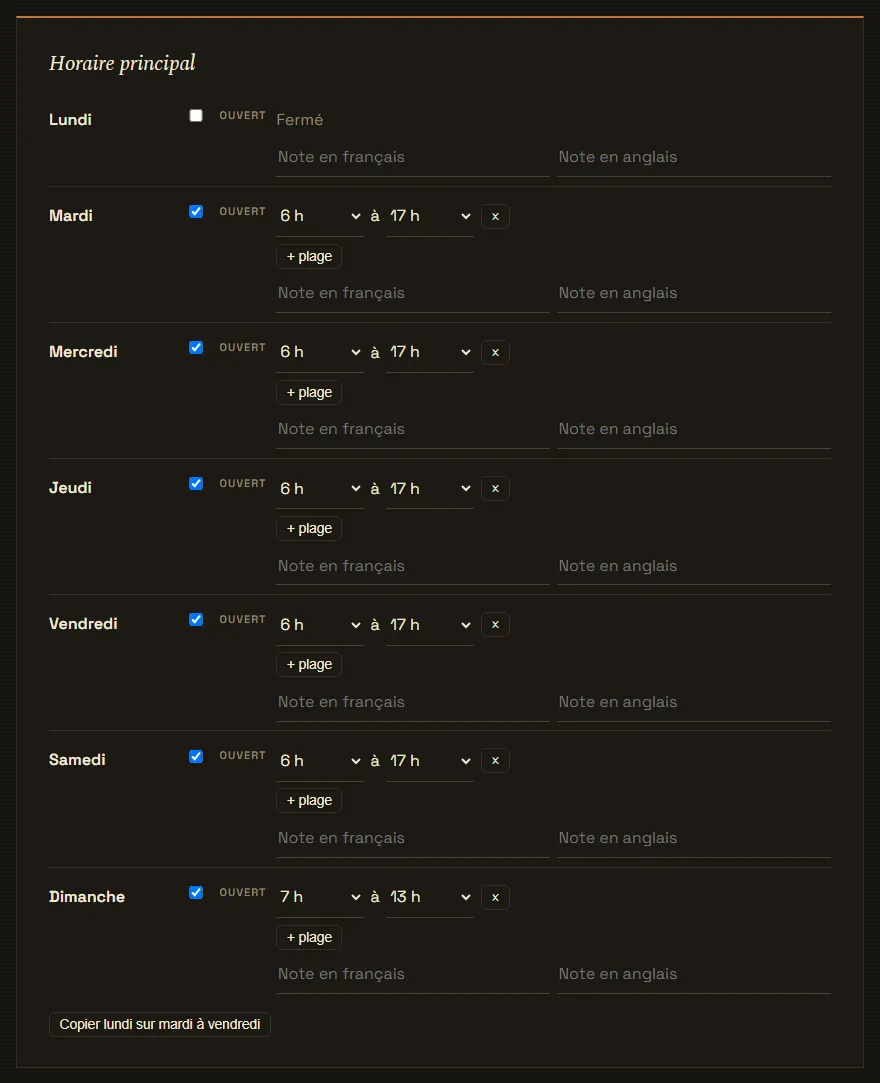
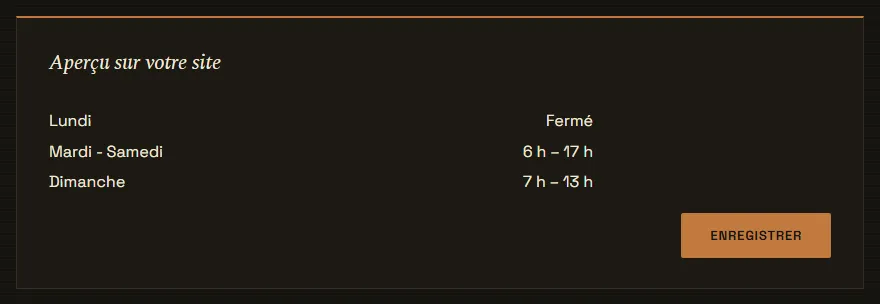
Cliquez sur « Module » dans le menu, puis sur la tuile « Heures d'ouverture ». Vos heures se changent seulement ici : elles se mettent ensuite à jour partout sur votre site, en français et en anglais.
Le fuseau horaire sert à afficher « Ouvert » ou « Fermé » selon l'heure chez vous. Le format choisit entre 17 h et 5 PM (automatique : selon la langue de la page).
Horaire principal
- Cochez « Ouvert » pour chaque jour où vous êtes ouvert, puis choisissez l'heure d'ouverture et de fermeture.
- « + plage » ajoute une deuxième plage le même jour (par exemple, fermé le midi).
- « Copier lundi sur mardi à vendredi » remplit la semaine d'un coup.
Fermetures et jours fériés
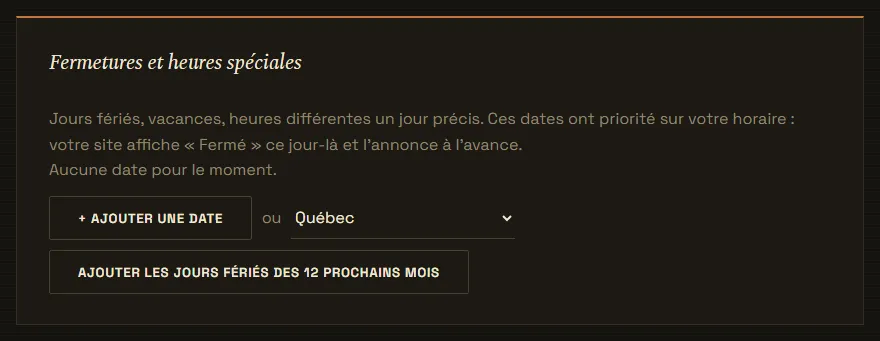
« Ajouter une date » pour un jour de fermeture, des vacances ou des heures réduites. Ou choisissez votre région et cliquez sur « Ajouter les jours fériés des 12 prochains mois ». Ces dates ont priorité sur votre horaire et votre site les annonce à l'avance.
« Horaire en plus » : un service en dehors de vos heures, par exemple les urgences. « Horaire saisonnier » : des heures différentes pendant une période, par exemple l'été ; il remplace votre horaire principal pendant cette période.
Domaine et courriel
Votre adresse sur le web et votre courriel professionnel à votre nom, dans le même menu : « Domaine et courriel ».
Choisir votre domaine
Écrivez le nom voulu (sans www ni .com) et cliquez sur « Rechercher ». Cliquez sur « Sélectionner » à côté d'un domaine libre, puis sur « Enregistrer ce domaine ». Si votre forfait inclut un domaine, il est gratuit. Sinon, son prix par année est affiché avant l'achat.
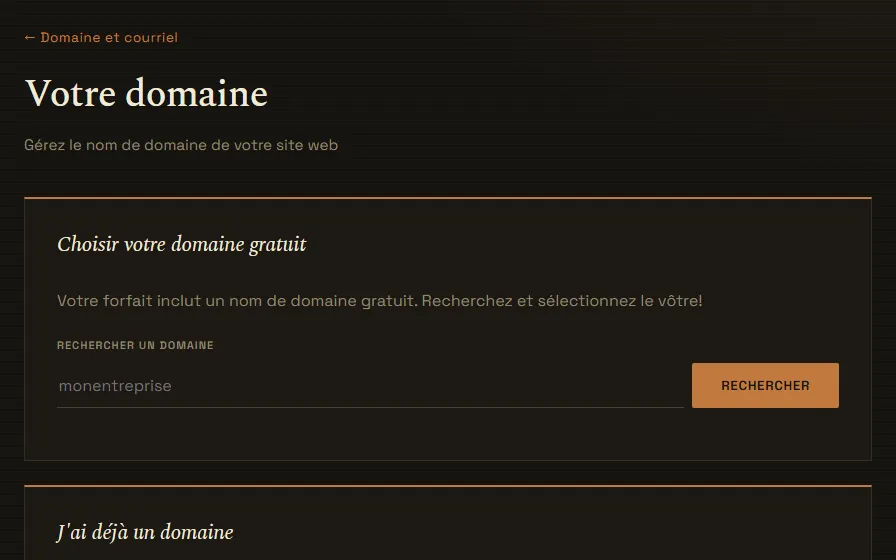
J'ai déjà un domaine
Écrivez votre domaine et cliquez sur « Connecter ». Nous affichons les réglages à copier chez le fournisseur de votre domaine. L'activation se fait toute seule une fois les réglages en place (quelques heures).
Votre courriel professionnel
« Activer mon courriel » prépare votre boîte info@ à votre nom de domaine. Elle est prête en quelques heures au plus. ventes@, commandes@… autant que vous voulez, sans frais. Chacune a son propre dossier dans votre boîte, et vos réponses partent de la bonne adresse. Aucun à retenir : votre boîte s'ouvre seulement d'ici, et vous êtes connecté automatiquement.
Vos couleurs
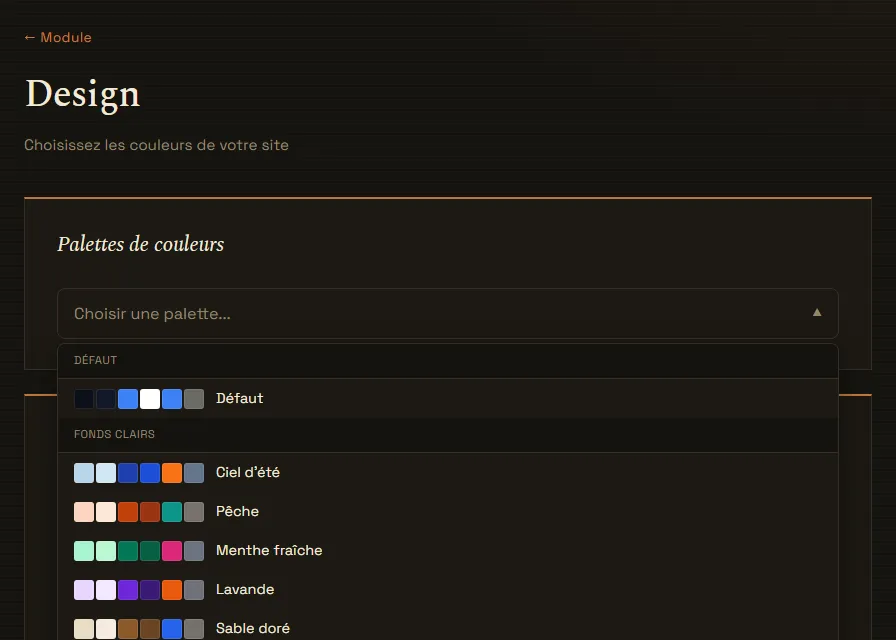
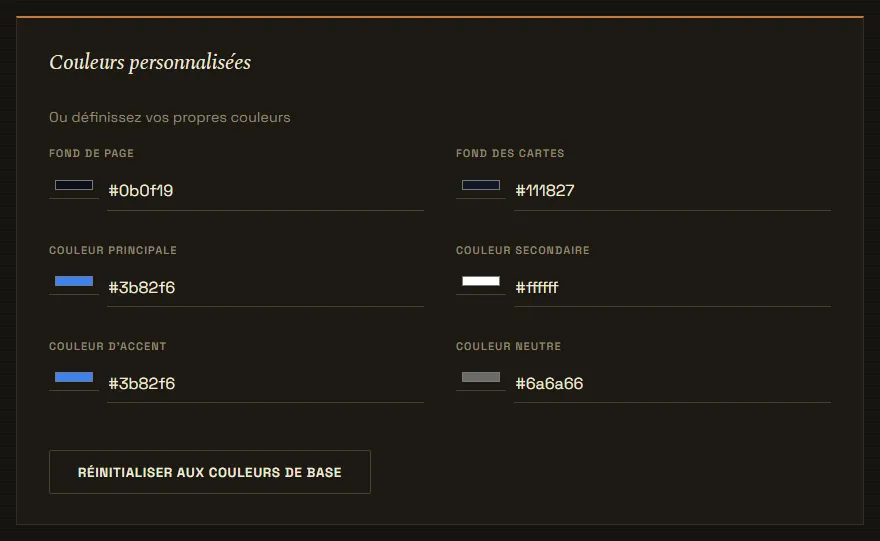
Cliquez sur « Module » dans le menu, puis sur la tuile « Design ». Ouvrez la liste « Palettes de couleurs » et cliquez sur une palette. Elle s'applique tout de suite à votre site : ouvrez « Voir le site » pour le constater.
Les témoignages
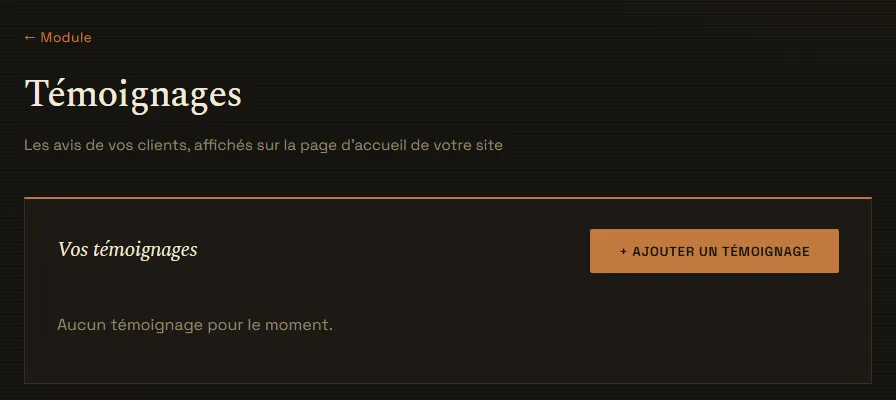
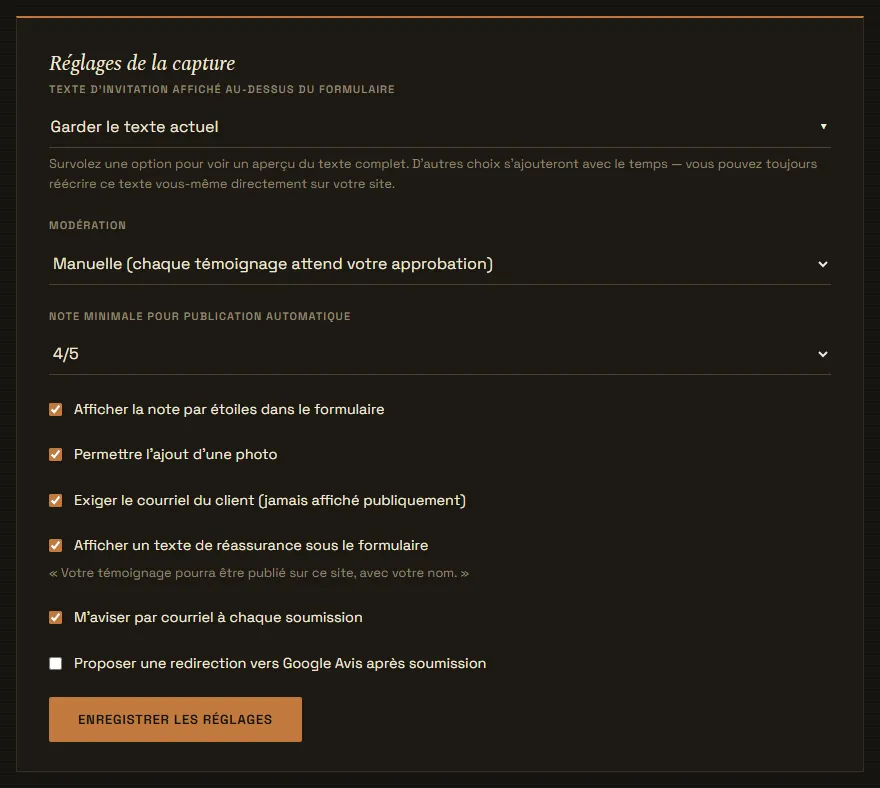
Les avis laissés par vos clients sur votre site arrivent ici. Pour chacun : « Approuver » le publie, « Masquer » le retire du site sans l'effacer, « Modifier » et « Supprimer ».
« + Ajouter un témoignage » : entrez vous-même un avis reçu autrement (courriel, Google, etc.) : la citation, le nom du client, la note et une photo si vous voulez.
Le blogue
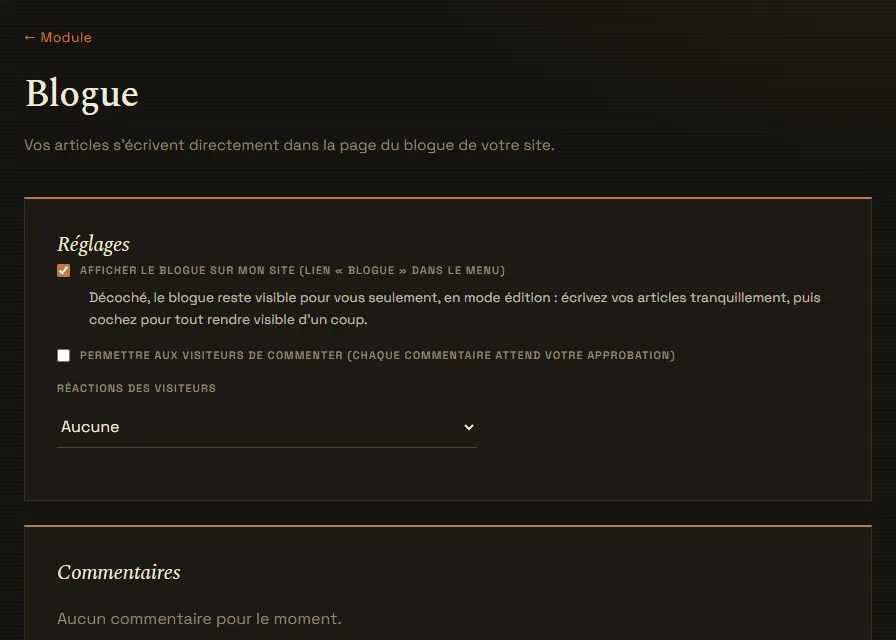
Cliquez sur « Module » dans le menu, puis sur la tuile « Blogue ». Cochez « Afficher le blogue sur mon site » : le lien « Blogue » apparaît dans le menu de votre site. Choisissez aussi si vos visiteurs peuvent commenter et réagir (« J'aime » ou étoiles).
Écrire un article
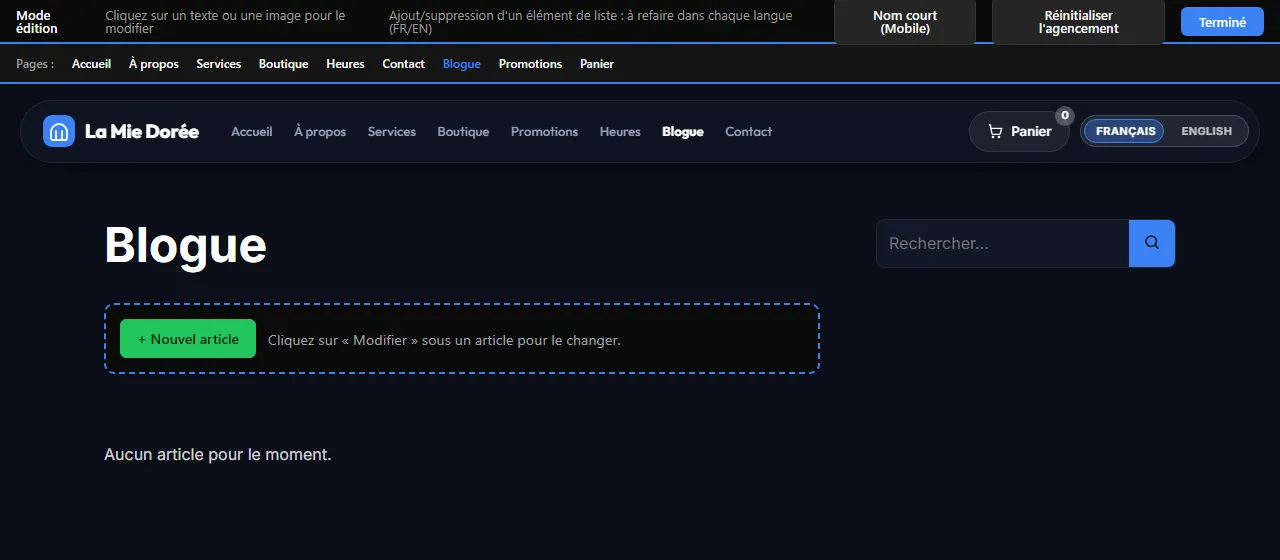
Vos articles s'écrivent directement dans votre site. Cliquez sur « Éditer ma page », puis sur « Blogue » dans la ligne « Pages : ». Cliquez sur « Nouvel article ».
Rédiger et publier
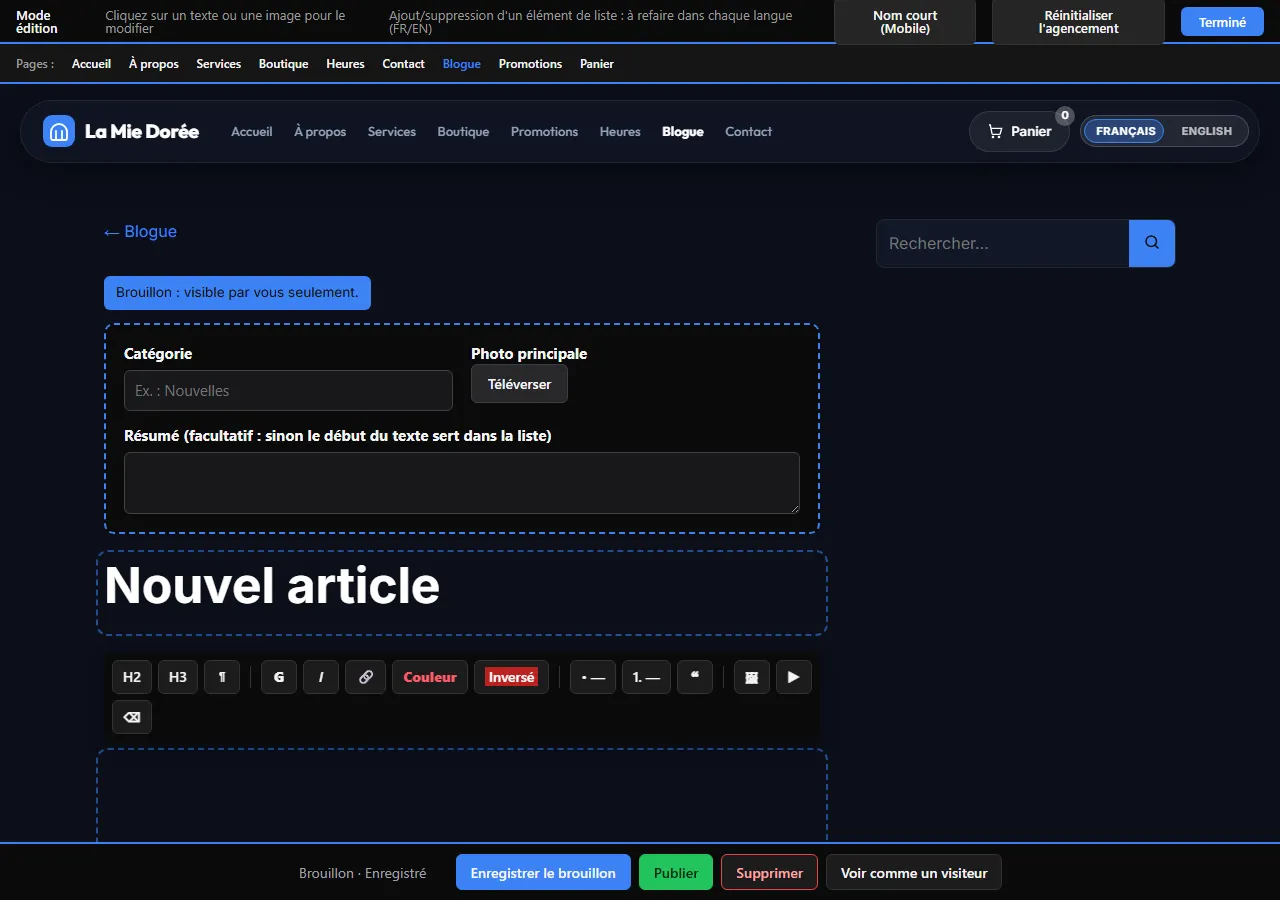
Écrivez le titre et le texte, ajoutez la photo principale et une catégorie. La barre d'outils met en forme le texte et ajoute des images, des liens ou une vidéo YouTube. « Enregistrer le brouillon » garde l'article visible par vous seulement. « Publier » le met en ligne.
Chaque commentaire attend votre approbation dans la page Blogue de votre espace de gestion : « Approuver », « Cacher » ou « Supprimer ».
La boutique en ligne
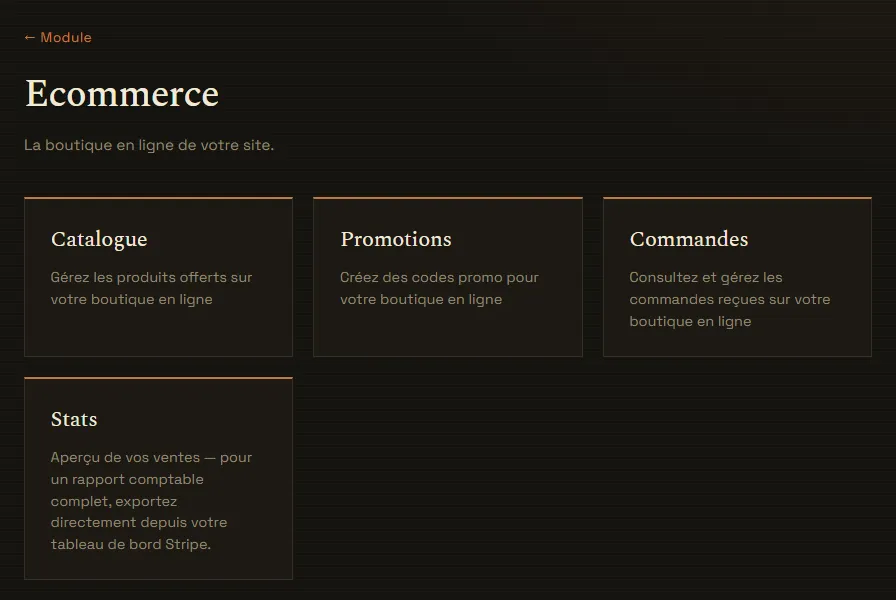
Cliquez sur « Module » dans le menu, puis sur la tuile « Ecommerce ». Quatre tuiles : Catalogue, Promotions, Commandes et Stats.
Ajouter vos produits
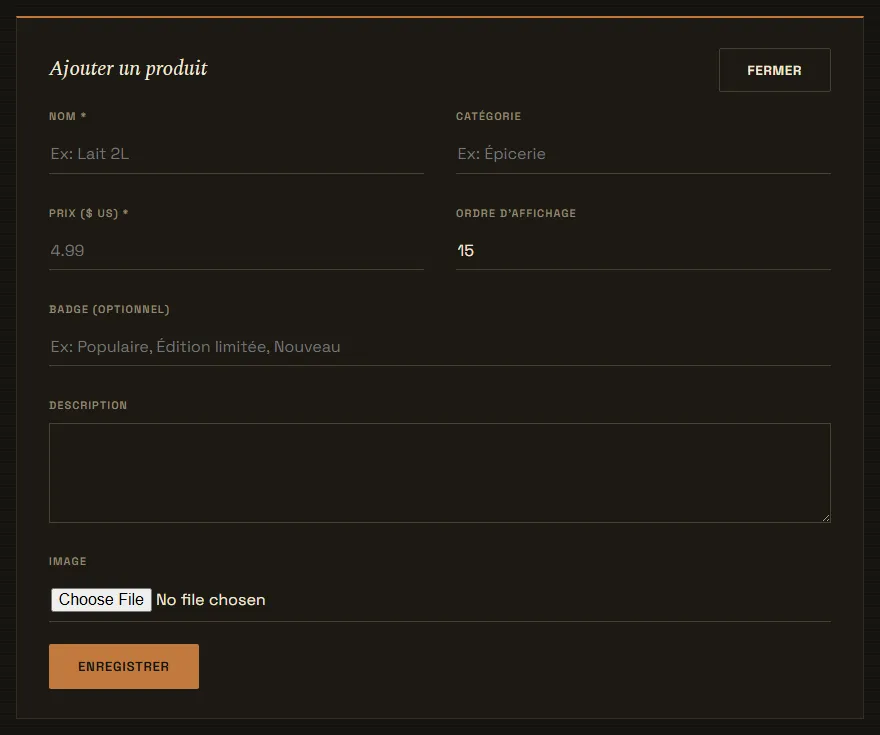
Dans « Catalogue », cliquez sur « + Ajouter un produit » : nom, catégorie, prix, description et image, puis « Enregistrer ». « Désactiver » retire un produit de la boutique sans l'effacer.
Recevoir les paiements
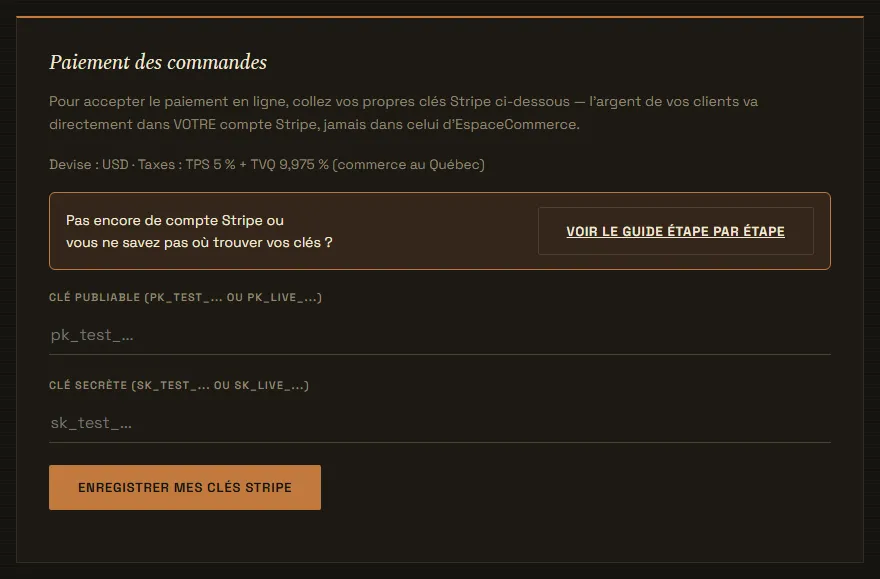
Dans « Paiement des commandes », collez vos clés Stripe et cliquez sur « Enregistrer mes clés Stripe ». L'argent de vos clients va directement dans votre compte Stripe. Le lien « Voir le guide étape par étape » montre où trouver vos clés. Le guide pour créer votre compte Stripe →
Livraison
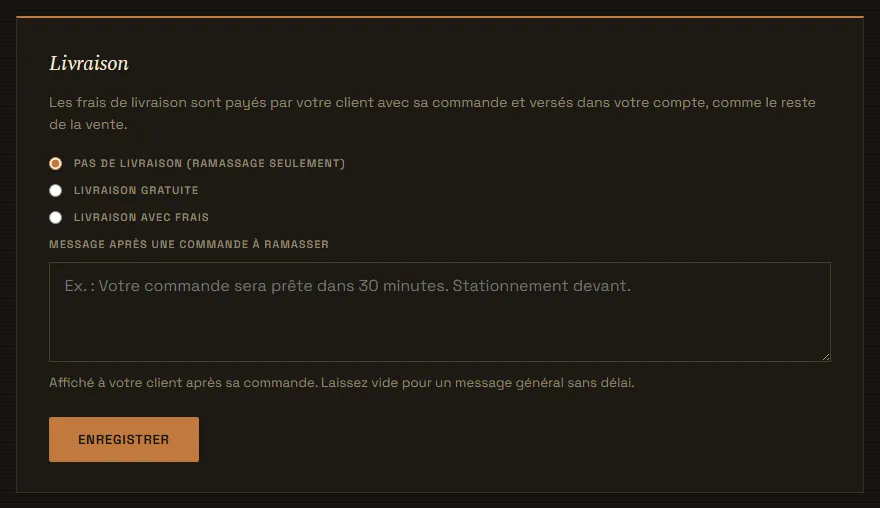
Choisissez des frais fixes ou un pourcentage de la commande, le montant d'achat à partir duquel la livraison est gratuite, et au besoin les zones desservies (débuts de codes postaux). Les messages affichés après une commande à ramasser ou à livrer se règlent ici aussi.
Codes promo
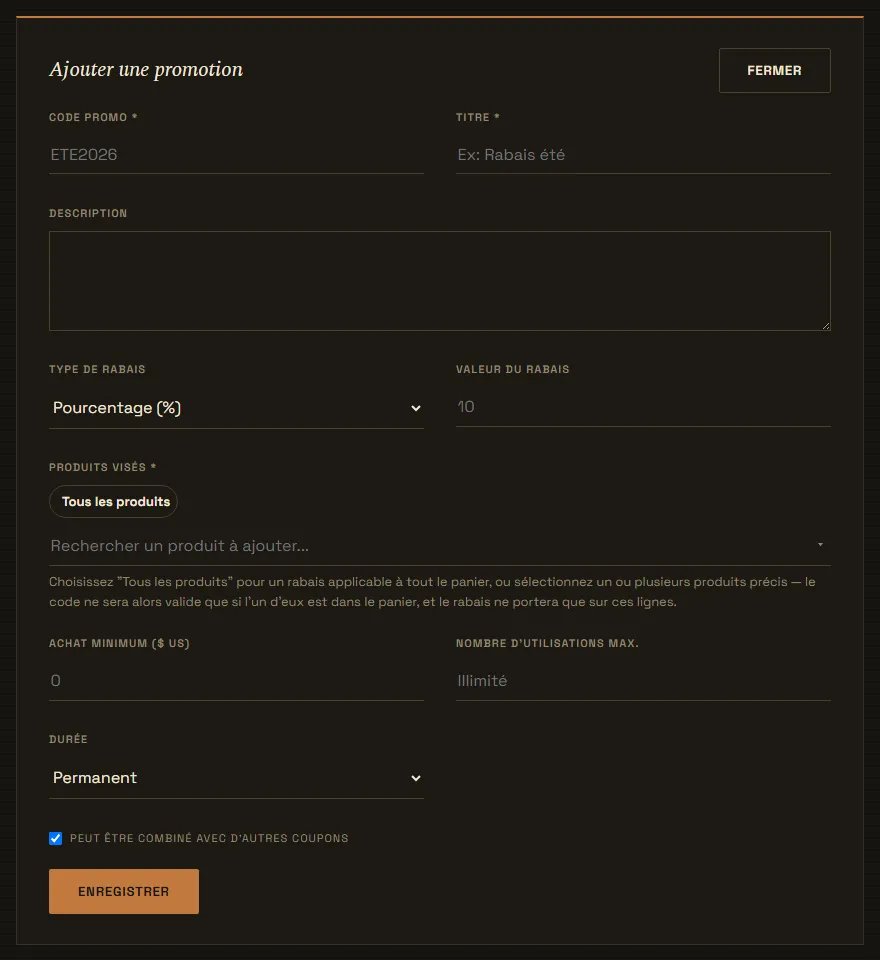
Dans « Promotions », cliquez sur « + Ajouter une promotion » : le code, le rabais (pourcentage, montant fixe ou livraison gratuite), les produits visés, l'achat minimum et la durée.
Commandes
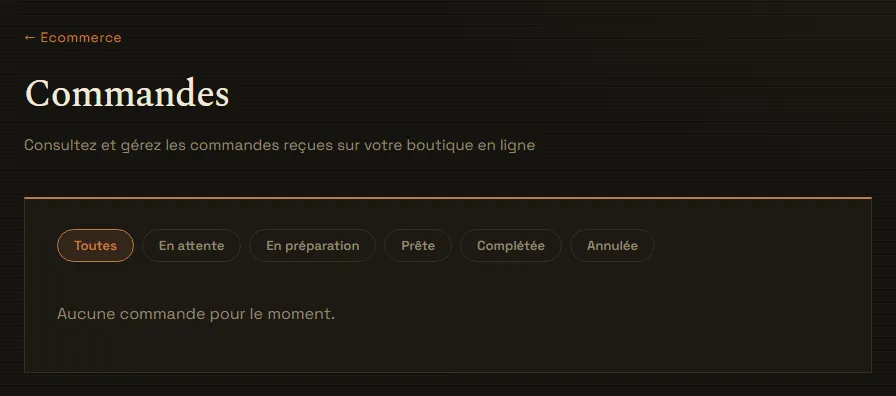
Toutes vos commandes, avec un filtre par statut. Cliquez sur une commande pour voir son détail et changer son statut : en préparation, prête, complétée ou annulée.
Votre compte et l'aide
Votre carte, vos factures, votre forfait et la langue de votre site se gèrent dans « Mon compte ». Et si vous êtes bloqué, l'aide est dans votre espace de gestion.
Facturation
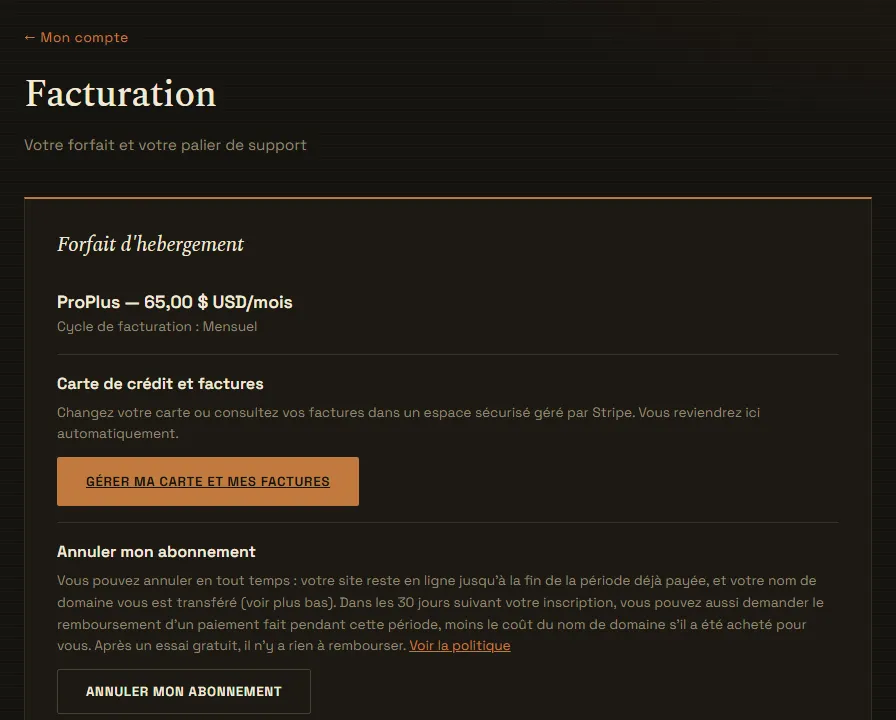
- « Gérer ma carte et mes factures » : changer votre carte de crédit ou télécharger vos factures.
- « Changer de forfait » : choisissez le forfait et le gabarit, puis « Changer ».
- « Annuler mon abonnement » : votre site reste en ligne jusqu'à la fin de la période déjà payée.
L'aide, dans votre espace de gestion
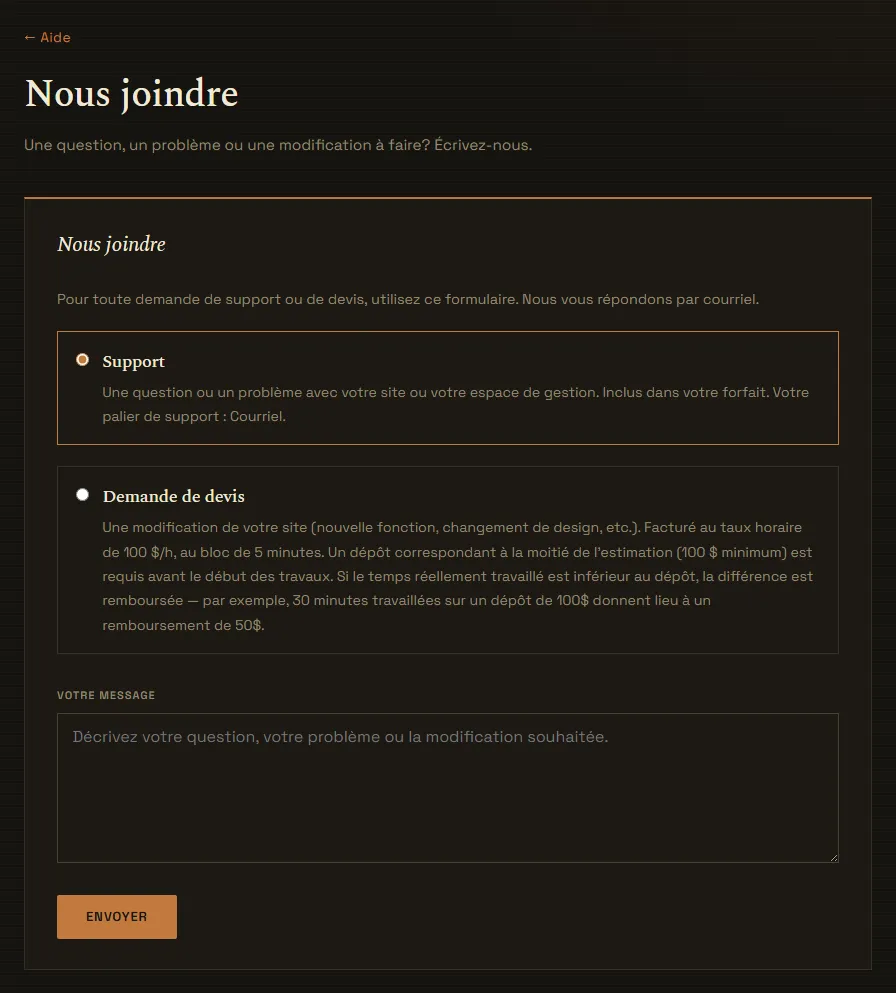
« Aide » dans le menu : un guide d'utilisation illustré pour chaque partie de votre espace de gestion, et le formulaire « Nous joindre ». « Support » : une question ou un problème avec votre site ou votre espace de gestion. C'est inclus dans votre forfait. « Demande de devis » : une modification de votre site (nouvelle fonction, changement de design, etc.). Nous vous envoyons une estimation avant de commencer.
Prêt à démarrer ?
Choisissez votre forfait et votre site est en ligne en quelques minutes.